Plan Bi Technology 株式会社プラン・ビーアイ・テクノロジー
板金加工・製造現場向け DXバックアップソリューション

現場の“もしも”を守る、 かんたんLANバックアップ

板金加工現場でも安心。自動で守るバックアップソリューション

CAD/CAM図面・NCプログラム・見積データ・経理書類の突然の消失を防ぎます。PC操作に不慣れな担当者様でも迷わず扱えるシンプルな操作性で、社内LAN内のNASや共有フォルダへ確実・自動で保存します。

誤削除防止・非ミラーリング仕様
事前パス自動検証機構
サイレントバックグラウンド実行
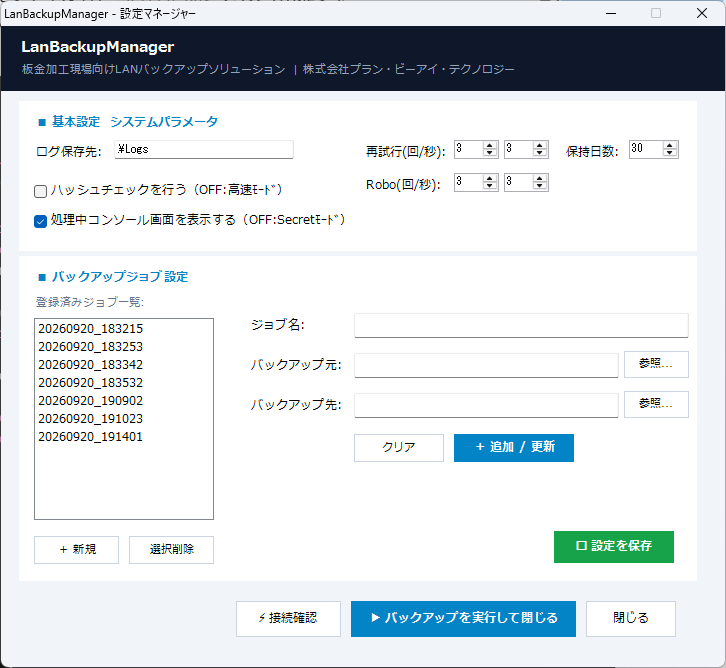
LanBackupManager - 設定マネージャー
LanBackupManager 設定画面
FIELD ISSUES

板金加工の現場で、このようなリスクはありませんか?

図面やNCプログラムが消えてラインがストップ

蓄積された製品図面や加工データを保持するPCの突発的な障害・故障。復旧作業により工場内の生産ラインが停止するリスクを排除したい。

設定が難しく専任のIT担当者が不在

市販のバックアップソフトは機能が多く複雑。「設定方法が分からず放置されている」「運用が正しく行われているか不安」という声が多く聞かれます。

手元での誤削除がバックアップ先にも波及

一般的な同期ソフト(ミラーリング)では、現場PC側で誤ってファイルを消去すると、バックアップ先の共有ファイルも一緒に消えてしまいます。

FEATURES

LanBackupManager が選ばれる理由

01

迷わない超シンプル画面

複雑な用語を排除し、直感的に操作できる管理画面をご提供。「接続確認」と「バックアップ実行」の明確な配置で安心です。

02

安心の「非削除(非ミラーリング)」

PC側でファイルを誤削除してもバックアップ先データは消去されません。過去の図面資産や変更前の旧データを保持します。

03

サイレントバックグラウンド処理

作業中の画面を邪魔しない静音設計。Windowsトースト通知により、開始・完了を控えめにお知らせします。

04

事前パス検証モジュール

実行前にフォルダへのアクセス権限・ネットワーク導通を自動事前チェック。不必要な転送失敗やエラーを未然防止。

05

高速な「差分転送」方式

更新・追加ファイルのみ検出してコピー。ネットワーク帯域やストレージへの負荷を抑えスピーディに完了します。

06

タスクスケジューラ無人連携

Windows標準タスクスケジューラ連携により、夜間や退勤時の自動定期実行(完全無人化)が容易に設定可能です。

SPECIFICATIONS

システム仕様・構成

システム全体構成図

作業現場PC (社内LAN)

現場作業端末 (Windows)

🛡️ 保護対象重要データ

CAD CAD/CAM図面データ
N C NC加工プログラム
EST 見積・加工指示書
ACC 経理・会計データ
CHK 写真・検査記録データ
LanBackupManager システム

管理設定 & 認証機構

設定・管理 BackupManager
設定 config.psd1
認証 license.lic
1

事前アクセス・接続性検証

転送前に共有フォルダの存在・書き込み権限・パス形式を自動確認

2

Robocopy高速差分転送エンジン

16スレッド並列転送 / サイレントトースト通知 / タスクスケジューラ無人連携

3

SHA256ハッシュ整合性チェック(ON/OFFスイッチ)

転送後のデータ化け・不整合を自動検知して安全性を保証

社内LAN ストレージ

社内NAS / 共有サーバー

(\\192.168.x.x\BackupShare)

安全保存エリア

🛡️ 非削除(非ミラーリング)

手元PCで誤削除してもバックアップ先データは残る!

🚀 高速な「差分転送」方式

更新・追加されたファイルのみをスピーディにコピー

※バックアップ機器は含んでおりません。
自社でご用意ください。

プログラム名称 役割・機能 補足・特徴
LanBackupManager.exe バックアップ設定GUI / 手動実行管理 設定ファイル(config.psd1)の読込・保存を一元管理
check_paths.exe 接続性・フォルダアクセス権限の事前検証 異常時は終了コードを通知し転送を安全に制御
backup.exe データ転送・ログ保存エンジン Robocopy基盤。無人タスクスケジューラ連携にも対応
license.lic 端末認証用ライセンスファイル 端末ごとの申請データ(device.req)に基づき発行
FLOW

導入の流れ

1

ライセンスの申請

対象端末でライセンス申請ファイルを生成し弊社へ送信。発行された license.lic を配置。

2

フォルダの設定

管理画面から保存元(CADデータ・経理書類等)と保存先(社内NAS等)を指定し、接続確認を実施。

3

運用開始

ワンクリックでの即時実行、またはタスクスケジューラでの自動定期実行で運用スタート。

FAQ

よくある質問

Q. パソコンの操作が得意な社員がいなくても導入できますか?

はい、問題ありません。設定画面は必要最小限の項目に絞られており、初期設定後は専用ボタンまたは自動実行で手間なく運用いただけます。

Q. パソコン側のファイルを誤って消してしまった場合、バックアップデータも消えてしまいますか?

いいえ。本製品は「非削除仕様(非ミラーリング)」を採用しているため、パソコン側でファイルを消去してもバックアップ先のデータは安全に保護されます。

Q. 深い階層や長いファイル名も問題なくコピーできますか?

フルパスが260文字を超える場合エラーが起きることがあります。浅い階層構成での運用をお願いします。       

Q. バックアップ先にはどのようなストレージが使用できますか?

社内LAN(ローカルエリアネットワーク)で接続されたNAS(ネットワーク対応HDD)や、Windows共有フォルダに対応しております。
尚、本ソリューションはソフトウェアの為、バックアップ用の機器は含んでおりません。

製品に関するお問い合わせ・ご相談

LanBackupManagerのご導入、ライセンス申請、システムに関するお問い合わせは、弊社公式Webサイトの「お問い合わせ」よりお気軽にご連絡ください。